音乐编排,在线卷帘编辑器
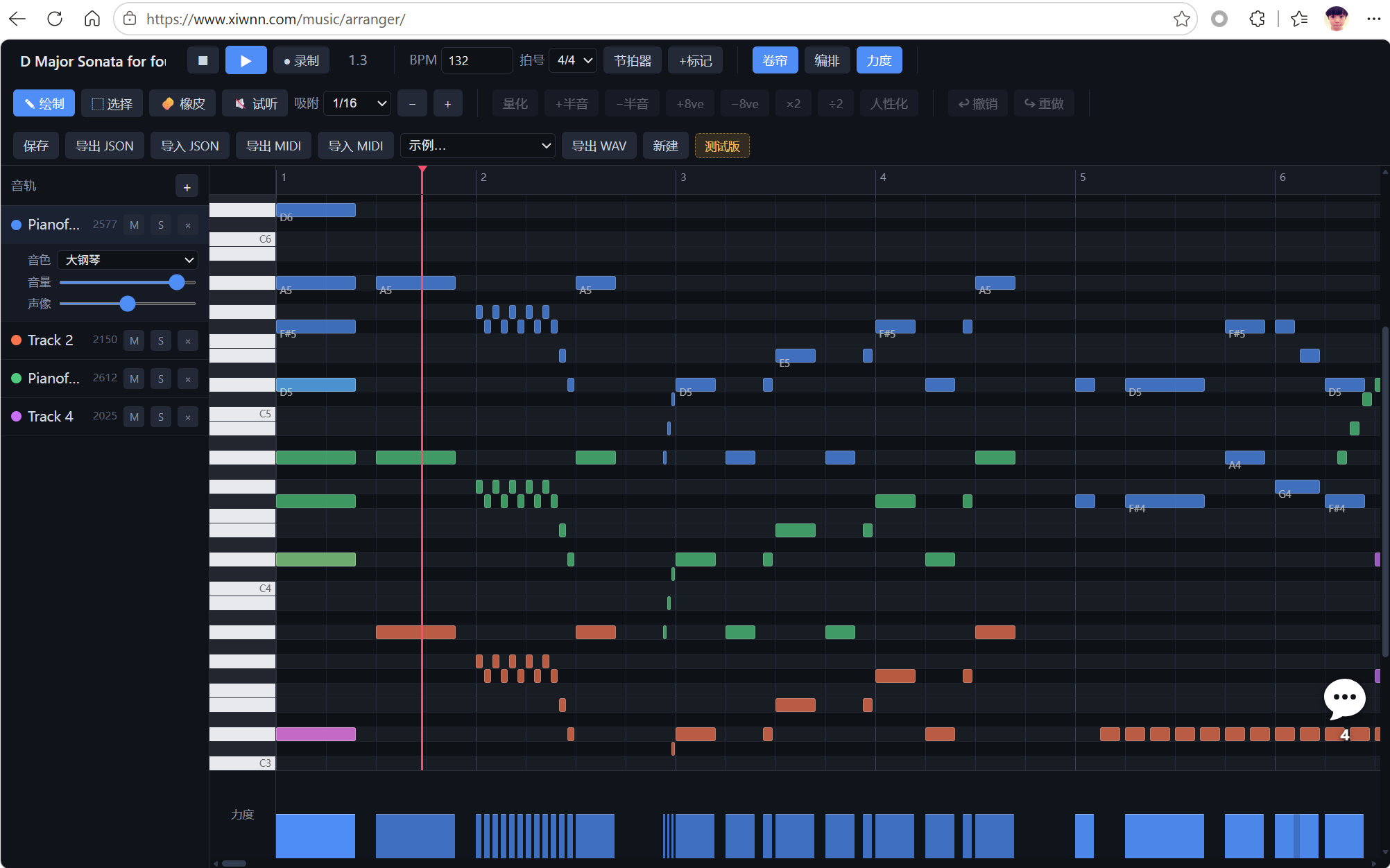
别的不多说,先看图。
这是一个跑在浏览器里的钢琴卷帘编辑器(Piano Roll)——编曲软件里最经典的那种写谱界面:横轴是时间,纵轴是音高,一个方块就是一个音,画上去就能听见。打开就能用,不用下载 Cubase / FL Studio 这类几十 G 的软件,也不用注册账号。
先认识界面
页面从上到下分几块:
顶部菜单栏:文件 / 编辑 / 视图 / 导航 / 帮助。低频、文件类的操作都收在这里,比如新建工程、导入导出。
工具栏:工程名、停止 / 播放 / 录制、播放位置(小节.拍)、BPM、拍号、节拍器、加标记,以及三组视图切换(卷帘 / 编排 / 力度)、编辑工具(绘制 / 选择 / 橡皮 / 拖动)、试听开关、吸附精度、缩放、撤销重做。日常写曲就围着这一条转。
左边音轨列表:一轨一个音色,可以改名、静音(M)、独奏(S)、调音量和左右声像。右上角的「+」能直接加新轨。
中间卷帘网格:画音符的主战场,左边那一列琴键按下去会出声。
底部力度条:控制每个音弹得多重。默认收起,点工具栏的「力度」展开。
五分钟上手
第一次打开,页面会自动载入一首示例曲。直接按空格就能听,播放头会从左往右扫过。
想换曲子,走「文件 → 示例乐曲库…」,里面有几首现成的:
- D 大调四手联弹奏鸣曲(默认加载的那首);
- 铃儿响叮当;
- 基础节奏(鼓),2 小节的基础鼓点,可以看看鼓轨长什么样。
加载示例会用新工程替换当前内容,但别怕——按 Ctrl+Z 撤销就能回来。第一次打开时还会弹一个「测试版」提示框,点「开始创作」即可;顺手勾上「不再提示」,下次就不弹了。这个弹窗也顺便帮你解锁了浏览器音频,之后的第一次播放就不会卡。
画音符
按数字键 1 切到「绘制」工具(也是默认工具),在网格空白处点一下,就画出一个音符;按住拖动可以调整它的位置和长短。
几个好用的细节:
- 吸附:工具栏中间的「吸附」决定音符对到多细的格子,从 1/16、1/8 一直到全音符都有,还带附点三连音(1/16T、1/8T)。新手先用 1/8 或 1/4,画起来不容易歪。
- 试听:画音符时会发出声音,方便你一边画一边听。嫌吵就点工具栏的「🔊 试听」把它关掉。
- 画错了:按 3 切「橡皮」,点一下或者按住拖过音符就擦掉。
改音符
按 2 切「选择」工具,在网格上拖一个框,把要处理的音符圈起来。
选中之后:
- 直接拖动可以整体挪位置;
- 拖音符右边缘可以改长度;
- 方向键微调(←/→ 按吸附单位挪,↑/↓ 移半音,Shift + ↑/↓ 移八度);
- Ctrl+C / Ctrl+V 复制粘贴,Delete 删除,Esc 取消选择;
- Ctrl+A 选中当前这一轨的全部音符。
如果你想批量改一批音符,选中后打开「编辑」菜单,里面有一排现成的:
| 菜单项 | 作用 |
|---|---|
| 量化到吸附网格 | 把没对准的节奏一键对齐 |
| 上移 / 下移半音、上移 / 下移八度 | 整体移调 |
| 时长 ×2 / ÷2 | 整体拉长或缩短 |
| 人性化(随机微扰) | 给力度和时值加一点随机,听起来不那么「机器味」 |
选中整段想重复的部分,也可以试试「视图 → 编排视图」,按区间复制、删除、整体移动。
听和走带
- 空格:播放 / 暂停;工具栏最左边是停止。
- 播放头:在顶部标尺上点一下就能定位,按住还能拖着「搓」着听。
- 循环:在标尺上拖出一段,就是循环区间,播放会一直绕这一段转;点工具栏的「循环 ✕」取消。
- 节拍器:点工具栏的「节拍器」打开,播放时按拍发声,旁边的小灯会跟着闪,小节的第一拍是橙色。BPM 可以直接输入(20~300),拍号支持 2/4、3/4、4/4、6/4。
- 标记:播放到某个位置点「+标记」,做个段落记号,方便快速跳转。
力度
展开底部的「力度」条,每个音符对应一根竖条,往上拖就是弹得更重、往下更轻。一层和弦里想让某个音更突出,就来这儿拉一下。配合「人性化」,整段会自然不少。
音轨和音色
每个音轨可以挑一种音色,内置这几种:
- 大钢琴(默认)——自研的数字波导物理建模音色,跟站内在线钢琴是同一套引擎,触键的层次感比较接近真琴;
- 鼓组——鼓轨会自动变成打击垫的样子,左侧不再是琴键而是一排鼓件;
- 柔音琴、明亮琴、拨弦、贝斯、铺底——轻量的合成音色,做配器够用了。
点音轨列表右上角的「+」可以直接按音色建轨,不用先建普通轨再去下拉里翻。鼓轨和 MIDI 的通道 10 是互通的,导出 MIDI 之后拿到别的软件里,鼓还是鼓。
用键盘把旋律弹进去
不想一个个画,也可以直接弹。页面支持两种输入:
电脑键盘:A 一排是白键(从 C 开始),W 一排是黑键,K / L 延伸到一个八度之外,Z / X 降、升八度。按下就响,松开停。
MIDI 键盘:插上 USB MIDI 键盘,浏览器会自动接入。
想录下来,点工具栏的「● 录制」再开始播放,你弹的东西就会落在当前选中的音轨上。录完再按一次停止录制。
保存和导出
工程会自动保存到浏览器,关了页面下次打开还在(同一台电脑、同一个浏览器)。重要作品建议备一份,走「文件」菜单:
- 保存到浏览器:手动存一次;
- 导出 MIDI:标准 MIDI 文件,能导进任何音乐软件继续做;
- 导出工程 JSON:保存完整工程,方便以后导回来;
- 导出 WAV…:直接渲染成音频文件,发人、配视频都能用;
- 导入 MIDI / 导入工程 JSON…:把上面的文件再读回来;
- 新建工程:清空重来(会提醒你先导出备份)。
快捷键速查
| 按键 | 作用 |
|---|---|
| 空格 | 播放 / 暂停 |
| 1 / 2 / 3 / 4 | 切换 绘制 / 选择 / 橡皮 / 拖动 |
| Ctrl + Z | 撤销 |
| Ctrl + Shift + Z(或 Ctrl + Y) | 重做 |
| Ctrl + C / X / V | 复制 / 剪切 / 粘贴所选音符 |
| Ctrl + A | 选中当前音轨全部音符 |
| Delete / Backspace | 删除所选音符 |
| Esc | 取消选择 |
| Home | 回到开头 |
| 方向键 | 微移(左右按吸附单位、上下移半音) |
| Shift + 滚轮 | 横向滚动 |
| Ctrl + 滚轮(琴键上) | 纵向缩放,调格子行高 |
| Ctrl + 滚轮(网格上) | 横向缩放,调时间密度 |
| Ctrl + Shift + 滚轮 | 反转缩放方向 |
| 鼠标中键拖动 | 平移画布 |
格子太小看不清?把鼠标放到左侧琴键上 Ctrl+滚轮,行高会变大;放到网格上 Ctrl+滚轮,是横向的时间缩放。这两个方向是分开的,别用混了。
最后说两句
这个在线编排器目前还是测试版,功能还在持续打磨,你可能会碰到一些小毛病。如果发现 Bug,或者有想要的功能、改进建议,欢迎在页面底部的评论区留言,我会尽量安排上。
打开链接就能开始:www.xiwnn.com/music/arranger/
祝创作愉快。